
1. Windows と Linux の役割を確認する
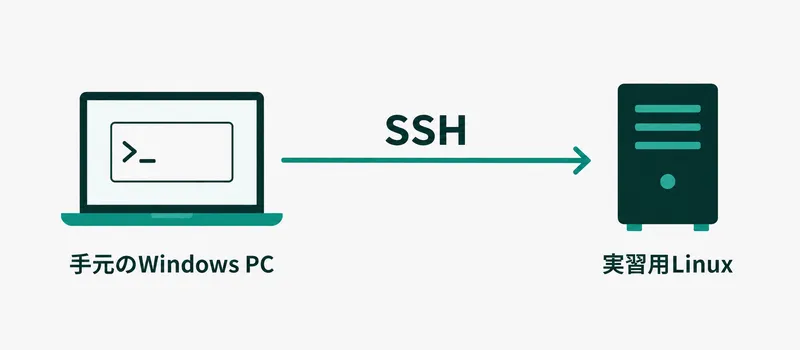
| 場所 | 行うこと |
|---|---|
| WindowsのPowerShell | SSHでLinuxへ接続する。scpで結果をコピーする |
| SSH接続後のLinuxターミナル | condaでツールを入れ、QC・アセンブリ・比較を実行する |
| WindowsのBandage・ブラウザー | グラフやレポートを開く。DFAST Web版も利用する |
WindowsではOpenSSHクライアントとBandageを使います。OpenSSHにはsshとscpが含まれます。解析に使うcondaは接続先のLinuxに準備されています。
2. SSH で接続する
WindowsでPowerShellを開き、SSHクライアントの版を確認します。
ssh -VPORT・USER・HOSTを配布された接続情報に置き換えます。
ssh -p PORT USER@HOST| 書き換える箇所 | 配布された情報 |
|---|---|
PORT |
SSHのポート番号 |
USER |
自分に割り当てられたユーザー名 |
HOST |
接続先のホスト名またはIPアドレス |
初回はホスト鍵のフィンガープリントを配布資料と照合し、yesと入力します。続けて、配布された認証情報を使ってログインします。パスワードの入力中は、文字や*は表示されません。
接続後、同じウィンドウの入力先はLinuxになります。
uname -s
pwd
uname -sでLinuxと表示されます。以降の「@Linux ターミナル」のコマンドは、このSSH接続先で実行します。
3. 作業フォルダへ移動する
Linuxの作業場所は/home/bsjinzaiです。各解析章の相対パスは、このフォルダを基準にします。
cd /home/bsjinzai
mkdir -p data qc assembly results logs
pwd
ls -lh
/home/bsjinzai/
├── data/ 配布されたリード(元データ)
├── qc/ 前処理後のリードと品質レポート
├── assembly/ 方法ごとのアセンブリ
├── results/ 補正後の配列、図、比較、アノテーション
└── logs/ 実行ログとソフトウェアの版最初に使うファイルはdata/nanopore.fastq.gzです。試料名は「試料A」、推定ゲノムサイズは3.2 Mb。Illuminaリードは後半で使います。
4. scp で結果をダウンロードする
SSH接続用とは別に、WindowsでPowerShellをもう1つ開きます。scpはこのWindows側のウィンドウで実行します。
Windowsのユーザーフォルダに、結果の保存先を作ります。$HOMEはWindowsの自分のユーザーフォルダです。
New-Item -ItemType Directory -Force "$HOME\genome-workshop"各解析章のscpコマンドで、必要なファイルをgenome-workshopの下へ保存します。PORT・USER・HOSTには、SSH接続と同じ値を使います。
| オプション | 意味 |
|---|---|
-P PORT |
接続先のポート番号。scpでは大文字のPを使う |
-r |
フォルダとその中身をまとめてコピーする |
コピーが完了したら、WindowsのBandageやブラウザーでファイルを開きます。
参考:OpenSSH for Windows、scpのオプション。
5. 接続を閉じる
計算中はプロンプトが戻るまで待ってから、次のコマンドを入力します。計算が終わるまでSSH接続のウィンドウを開いておきます。
実習を終えるときは、計算の終了を確認してexitを入力します。
教材では8スレッド、SPAdesには最大16 GBを指定します。